Что нужно для установки MT5 на Linux
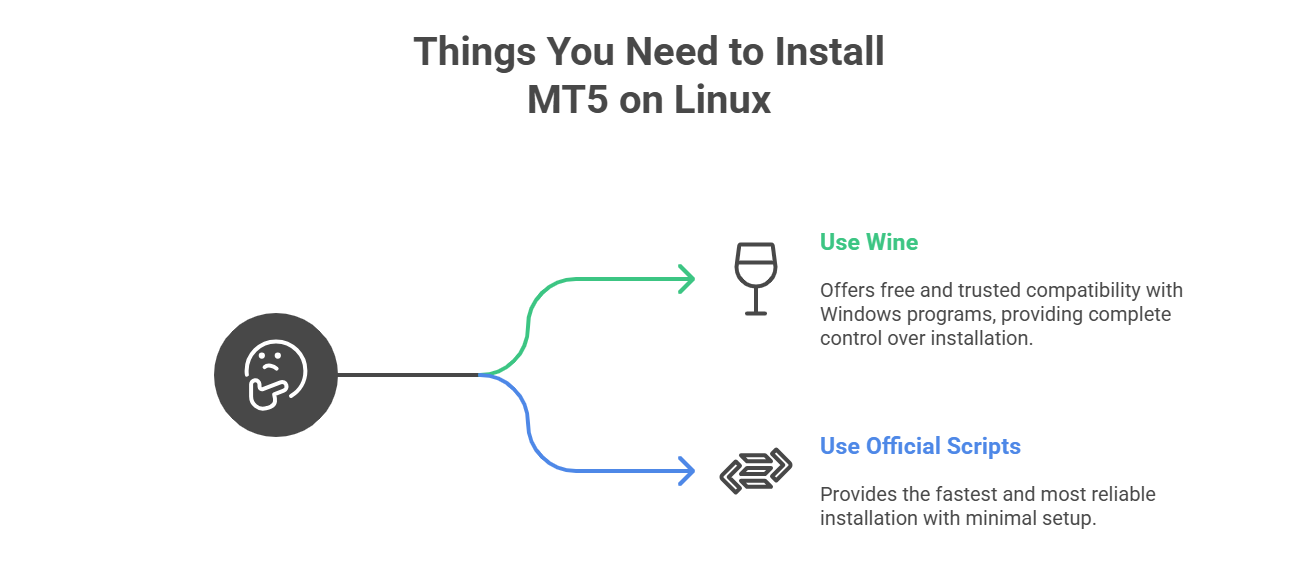
MetaTrader 5 разработан для Windows. Чтобы запустить его на Linux, нужны специальные инструменты. Они позволяют программам Windows работать в системах Linux. Вот основные инструменты, которые Вы можете использовать.
Wine
Wine означает «Wine — не эмулятор». Он позволяет запускать программы Windows на Linux без установки Windows. Wine преобразует команды Windows в команды Linux. Благодаря этому MT5 считает, что работает на Windows.
Wine бесплатен и хорошо работает с большинством программ. Он существует уже много лет. Многие пользователи Linux доверяют Wine запуск программ для Windows. Wine даёт Вам полный контроль над установкой.
Официальные скрипты
MetaQuotes предоставляет официальные скрипты установки для Linux. Они автоматически устанавливают Wine вместе с MT5. Скрипты работают в системах Ubuntu и Debian.
Официальные скрипты — самый быстрый способ установить MT5. Они требуют минимальной настройки и работают надёжно. Скрипт автоматически выполняет все технические операции.
Требования и совместимость для запуска MT5 на Linux
Вашему компьютеру требуется не менее 4GB RAM и 5GB свободного места на накопителе. Лучше всего работает Wine версии 6.0 или новее. Старые версии Wine могут вызывать сбои или проблемы с отображением. При соблюдении этих требований MT5 хорошо работает для торговли на реальном счёте.
Варианты Linux с поддержкой MT5
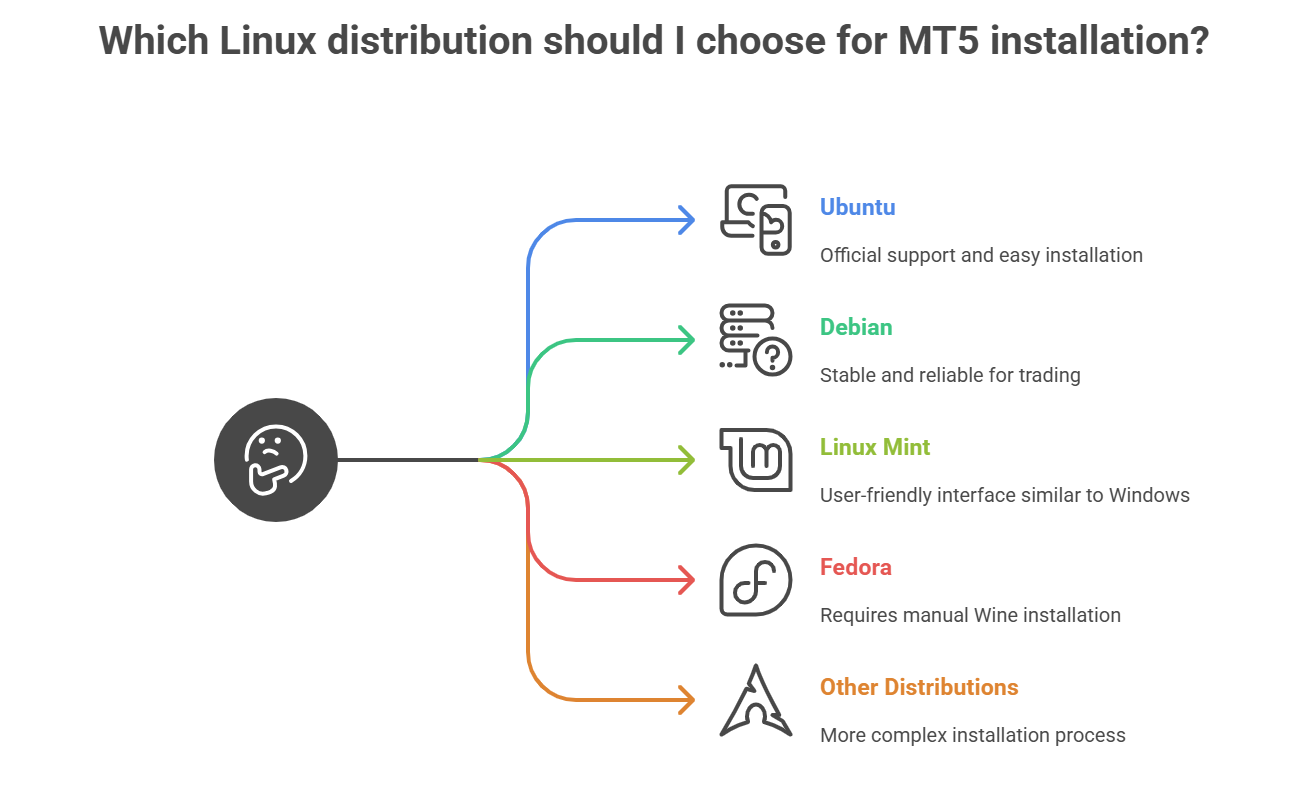
Большинство дистрибутивов Linux могут запускать MetaTrader 5, но некоторые подходят лучше других. Вот лучшие варианты для установки MT5.
1. Ubuntu
Ubuntu — самый популярный дистрибутив Linux. Он официально поддерживается MetaQuotes. Скрипты установки отлично работают на Ubuntu. Большинство инструкций в интернете написано для систем Ubuntu.
2. Debian
Debian — исходный дистрибутив для Ubuntu. Для него MetaQuotes также официально поддерживает скрипты. Debian отличается высокой стабильностью и надёжностью для торговли. Многие серверы используют Debian для торговых систем.
3. Linux Mint
Linux Mint основан на Ubuntu. Он хорошо работает с описанными способами установки MT5. У Mint удобный интерфейс, похожий на Windows. Поэтому он подходит трейдерам, переходящим с Windows.
4. Fedora
Fedora не имеет официальной поддержки скриптов. Однако Вы всё равно можете установить MT5 через Wine или Bottles. Пользователям Fedora сначала нужно вручную установить Wine.
5. Другие дистрибутивы
Большинство других дистрибутивов Linux могут запускать MT5 через Wine. Возможно, Вам потребуется вручную установить Wine и зависимости. В менее распространённых дистрибутивах этот процесс сложнее.
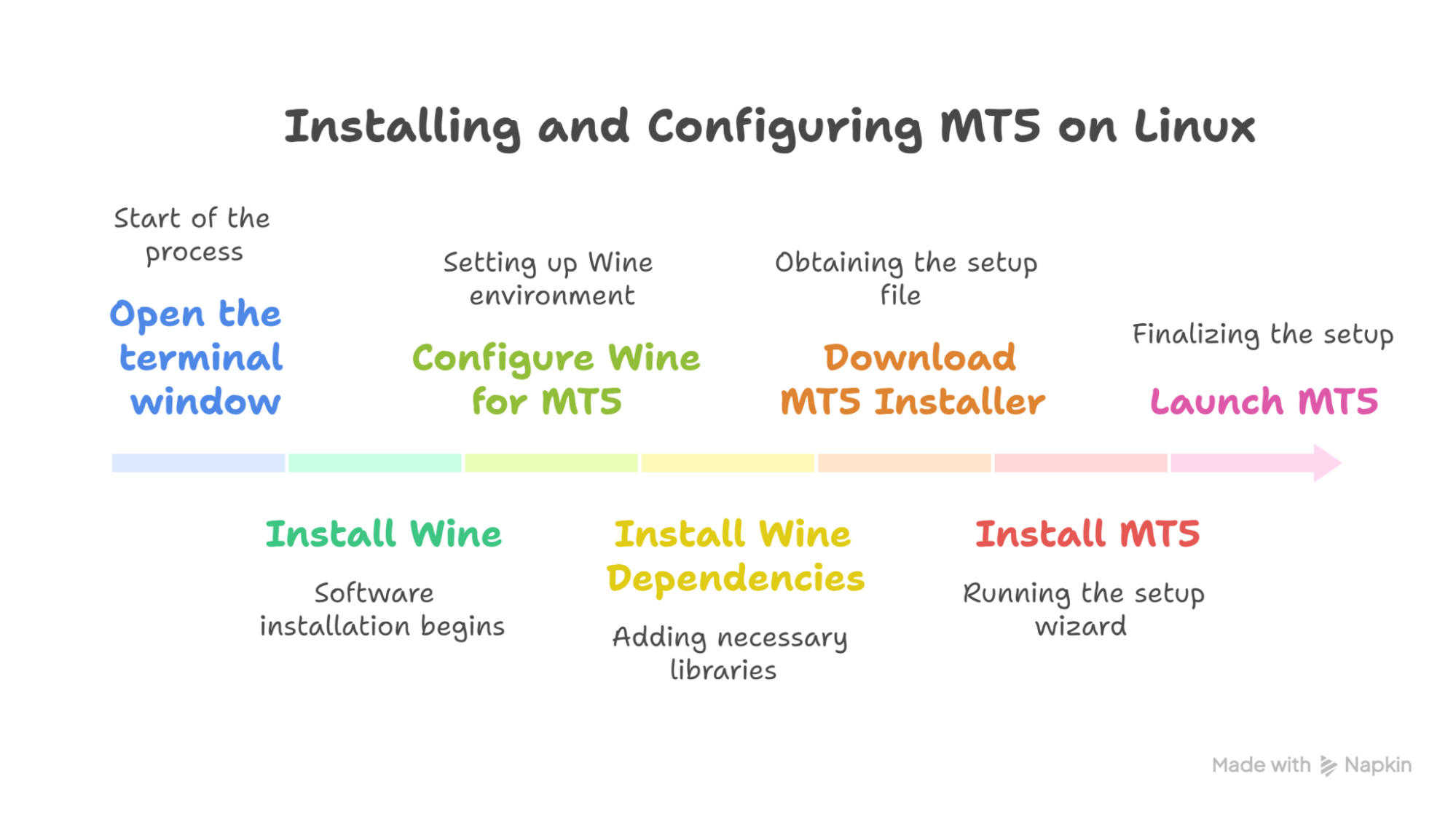
Как установить MT5 на Linux
Существует два основных способа установить MetaTrader 5 на Linux. Вы мо
У каждого способа свои преимущества. Выберите тот, который соответствует Вашим навыкам и потребностям.
Способ 1: автоматическая установка через официальный скрипт
Официальный скрипт — самый быстрый и надёжный способ. MetaQuotes поддерживает эти скрипты, поэтому они всегда работают с последними версиями MT5. Этот способ отлично подходит начинающим, которым нужна быстрая установка.
Шаг 1: проверьте свою систему
Прежде чем начать, убедитесь, что используете Ubuntu или Debian Linux. Откройте терминал сочетанием Ctrl+Alt+T и введите эту команду для проверки:
lsb_release -a
Нажмите Enter, и Вы увидите название своего дистрибутива Linux. Официальный скрипт работает только в системах Ubuntu и Debian. Если Вы используете другой дистрибутив Linux, воспользуйтесь описанным ниже способом через Wine.
Шаг 2: откройте терминал
Если Вы ещё этого не сделали, нажмите Ctrl+Alt+T, чтобы открыть терминал. Перед продолжением убедитесь, что подключение к интернету активно. Это можно проверить, введя “ping google.com” и нажав Enter. Если Вы видите ответы, интернет работает нормально. Нажмите Ctrl+C, чтобы остановить проверку ping.
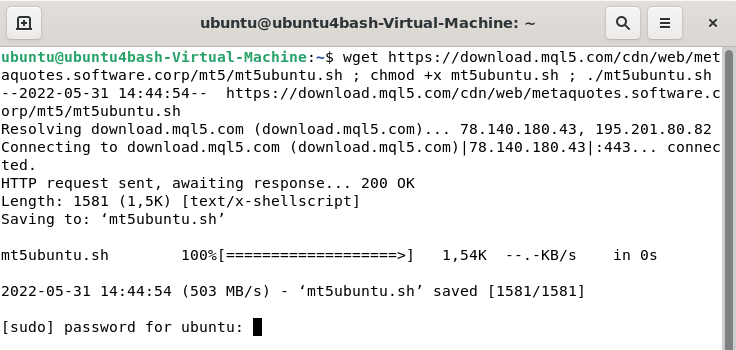
Шаг 3: выполните команду установки
Скопируйте и вставьте приведённую команду для своей системы. Не вводите её вручную, чтобы избежать ошибок.
Для систем Ubuntu:
wget https://download.mql5.com/cdn/web/metaquotes.software.corp/mt5/mt5ubuntu.sh ; chmod +x mt5ubuntu.sh ; ./mt5ubuntu.sh
Для систем Debian:
wget https://download.mql5.com/cdn/web/metaquotes.software.corp/mt5/mt5debian.sh ; chmod +x mt5debian.sh ; ./mt5debian.sh
Щёлкните правой кнопкой мыши в терминале и выберите «Paste», чтобы вставить команду. Затем нажмите Enter для начала установки.
Шаг 4: установите зависимости
Скрипт проверит, что уже установлено в Вашей системе. Он может спросить «Do you want to continue? [Y/n]» — всегда вводите “Y” и нажимайте Enter. Это устанавливает Wine и другие необходимые компоненты.
Если появится запрос на установку дополнительных пакетов, таких как Mono или Gecko, введите “Y” и нажмите Enter. Эти пакеты необходимы для правильной работы MT5.
Шаг 5: завершите установку Wine
Скрипт автоматически загружает и устанавливает подходящую версию Wine для Вашей системы. Процесс занимает 5-15 минут в зависимости от скорости интернета. В терминале будет прокручиваться текст — это нормально.
Не закрывайте окно терминала и не прерывайте процесс. Если установка остановится или появятся ошибки, перезагрузите компьютер и попробуйте снова.
Шаг 6: установите MT5
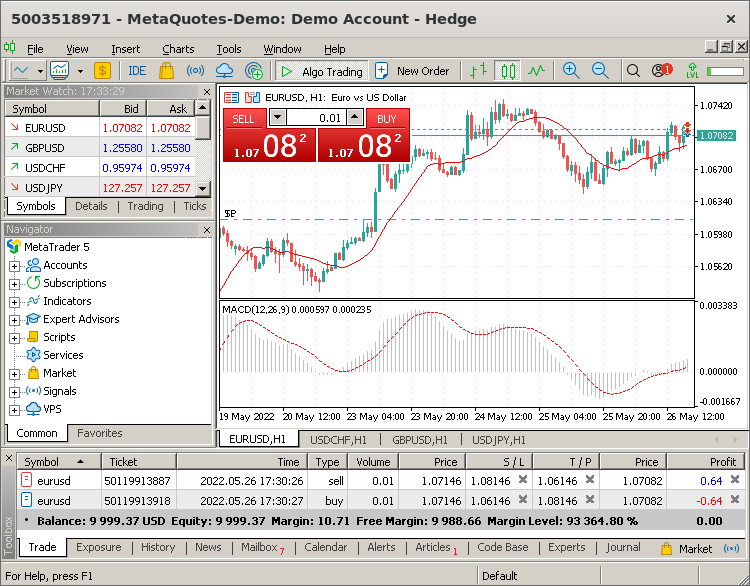
После завершения установки Wine автоматически появится мастер установки MT5. Он выглядит точно так же, как при установке MT5 на Windows. Нажимайте «Next» на каждом экране, прочитайте и примите лицензионное соглашение, затем выберите параметры установки.
Папка установки по умолчанию подходит большинству пользователей. Установка занимает 2-3 минуты, после чего Вы готовы использовать MT5.
Способ 2: ручная установка через Wine
Wine даёт Вам полный контроль над установкой MT5. Он идеально подходит опытным пользователям, которые хотят настроить всё самостоятельно. Wine также потребляет меньше всего ресурсов компьютера и работает на всех дистрибутивах Linux.
Шаг 1: установите Wine
Сначала нужно открыть терминал для ввода команд. Нажмите Ctrl+Alt+T на клавиатуре, чтобы открыть окно терминала. В терминале Вы вводите команды для установки программ на Linux.
Для Ubuntu/Debian:
sudo apt update
sudo apt install wine
Для Fedora:
sudo dnf update
sudo dnf install wine
Для Arch Linux:
sudo pacman -S wine
Введите эти команды точно так, как показано, и нажимайте Enter после каждой строки. При использовании “sudo” система запросит Ваш пароль — это нормально и необходимо для установки программ.
Шаг 2: настройте Wine
После успешной установки Wine его нужно настроить для MT5. В том же окне терминала введите эту команду:
winecfg
Нажмите Enter, и откроется окно настройки Wine. В нём можно изменить поведение Wine. Нажмите вкладку «Applications» вверху. В раскрывающемся меню «Windows version» выберите «Windows 10». Это указывает Wine имитировать работу Windows 10, что нужно для правильной работы MT5.
Нажмите “OK”, чтобы сохранить настройки и закрыть окно.
Шаг 3: установите зависимости Wine
Для правильной работы MT5 нужны специальные библиотеки Windows. В терминале введите эту команду:
winetricks
Нажмите Enter, и откроется новое окно Winetricks. Этот инструмент помогает устанавливать компоненты Windows, необходимые программам. Нажмите «Select the default wineprefix», затем “OK”. Далее нажмите «Install a Windows DLL or component» и “OK”.
Найдите в списке “vcredist2019” и “dotnet48” и отметьте их флажками. Это важные библиотеки для MT5. Нажмите “OK”, чтобы установить их. Процесс занимает 5-10 минут в зависимости от скорости интернета.
Шаг 4: загрузите установщик MT5
Откройте браузер и перейдите на сайт MetaQuotes по адресу www.metatrader5.com. Нажмите кнопку «Download», чтобы получить файл установщика MT5 под названием “mt5setup.exe”. Браузер загрузит этот файл в папку Downloads, которая обычно расположена по пути /home/yourusername/Downloads/.
Загружайте файл только с официального сайта MetaQuotes. Поддельные установщики MT5 могут украсть Ваши торговые данные.
Шаг 5: установите MT5
Вернитесь в окно терминала. Нужно перейти в папку, куда Вы загрузили установщик MT5. Введите эту команду:
cd ~/Downloads
Нажмите Enter, чтобы перейти в папку Downloads. Теперь запустите установщик MT5 через Wine, введя:
wine mt5setup.exe
Нажмите Enter, и появится мастер установки MT5, как на Windows. Нажимайте «Next» на каждом экране, примите лицензионное соглашение и выберите папку для установки MT5. Папка по умолчанию подходит большинству пользователей.
Шаг 6: запустите MT5
После завершения установки Вы можете запустить MT5, введя в терминале эту команду:
bash
wine ~/.wine/drive_c/Program\ Files/MetaTrader\ 5/terminal.exe
Нажмите Enter, и MT5 запустится. Вы также можете создать ярлык на рабочем столе: щёлкните по нему правой кнопкой мыши, выберите «Create Launcher» и используйте приведённую выше команду в качестве команды запуска.
Краткое сравнение всех способов установки MT5 на Linux
У каждого способа установки свои сильные стороны. Эта таблица поможет Вам выбрать лучший способ с учётом потребностей и уровня навыков.
| Способ | Сложность | Время | Лучше всего подходит для | Преимущества | Недостатки |
|---|---|---|---|---|---|
| Официальный скрипт | Очень просто | 15 мин | Быстрой установки | Самый быстрый, всегда обновлённый, автоматический | Только Ubuntu/Debian |
| Ручная установка Wine | Средняя | 25 мин | Всех систем Linux | Работает везде, полный контроль | Требуются команды терминала |
Когда использовать каждый способ
Выберите официальный скрипт, если: Вы используете Ubuntu или Debian и хотите максимально быструю и надёжную установку без необходимости технических знаний.
Выберите ручную установку Wine, если: Вы используете любой дистрибутив Linux, хотите полностью контролировать установку или официальный скрипт не работает в Вашей системе.
Зачем использовать MetaTrader 5 на Linux?
Linux — бесплатная операционная система, которую используют многие разработчики и технические специалисты. Большинство трейдеров используют Windows, но Linux предлагает больше преимуществ для торговли. Использование MetaTrader 5 на Linux даёт Вам несколько преимуществ.
Преимущества использования MetaTrader 5 на Linux
Повышенная безопасность: Linux безопаснее Windows. Он реже подвергается вирусным атакам и воздействию вредоносных программ. Это лучше защищает Ваши торговые средства и данные.
Больше стабильности: Linux долго работает бесперебойно, без сбоев. Это важно для трейдеров, которым нужна работа платформы 24/7. Ваши торговые роботы и автоматизированные системы работают лучше.
Никаких затрат: Linux полностью бесплатен. Вы не платите лицензионные сборы, как того требует Windows. Это экономит деньги трейдерам с ограниченным бюджетом.
Более высокая производительность: Linux потребляет меньше ресурсов компьютера, чем Windows. Ваш компьютер работает быстрее и может одновременно запускать больше торговых программ.
Простая настройка: Вы можете настроить Linux именно так, как Вам нужно. Полностью адаптируйте торговую среду к своим потребностям.
Сильное сообщество: У Linux миллионы отзывчивых пользователей по всему миру. Вы можете быстро найти решения проблем на форумах и в руководствах.
Удобство для разработчиков: Многие трейдеры также пишут код. Linux отлично работает с инструментами программирования и торговыми алгоритмами.

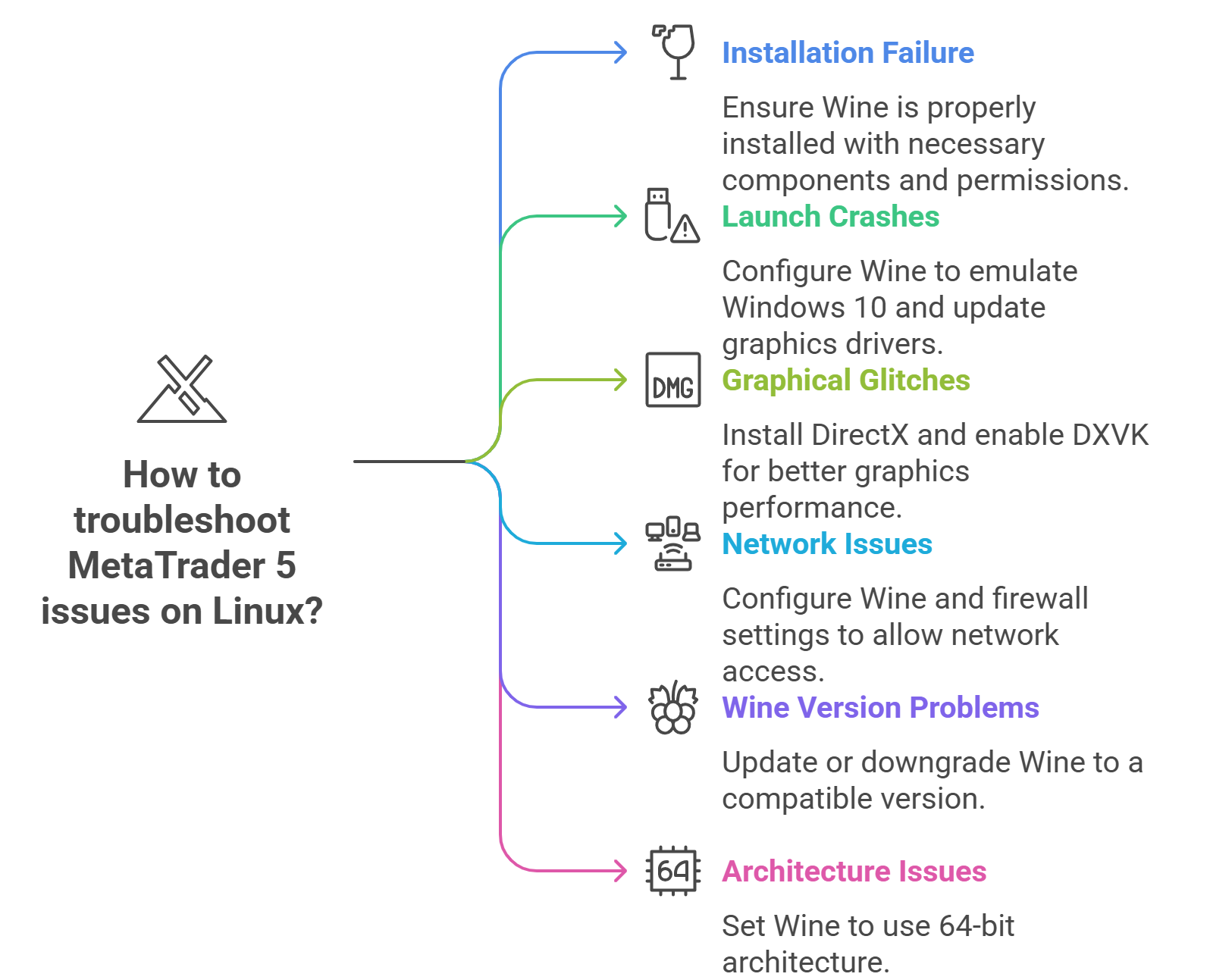
Как устранить распространённые ошибки установки MT5 на Linux?
Хотя установка MT5 на Linux обычно проходит гладко, Вы можете столкнуться с проблемами. Вот решения наиболее распространённых из них.
1. Установка не запускается
Эта проблема возникает, когда Wine отсутствует или неправильно установлен в Вашей системе. Linux нужен Wine для запуска программ Windows, таких как MT5. Некоторые установки также могут быть неполными или повреждёнными.
Решение
Сначала откройте терминал сочетанием Ctrl+Alt+T. Затем установите Wine и вспомогательные инструменты, введя эти команды:
sudo apt install wine winetricks
Нажмите Enter и введите пароль при появлении запроса. Это обеспечит правильную установку Wine со всеми необходимыми компонентами. Если Вы пытаетесь запустить установочный файл, проверьте его права доступа, введя:
chmod +x filename.exe
Замените “filename.exe” фактическим именем Вашего установщика MT5. Это даёт файлу разрешение на запуск в Вашей системе.
2. MetaTrader 5 аварийно завершается при запуске
Сбои MT5 возникают, когда Wine считает, что работает на старой версии Windows. Для правильной работы MT5 нужны определённые библиотеки Windows. Устаревшие графические драйверы также вызывают сбои, поскольку MT5 использует расширенные графические возможности.
Решение
Откройте настройки Wine, введя в терминале:
winecfg
Когда откроется окно настройки Wine, нажмите вкладку «Applications» вверху. В раскрывающемся меню «Windows version» выберите «Windows 10» и нажмите «Apply». Это указывает MT5, что он работает в современной системе Windows.
Затем обновите графические драйверы через настройки системы. Пользователям Ubuntu нужно открыть «Software & Updates» и нажать вкладку «Additional Drivers», чтобы установить рекомендуемые графические драйверы.
Наконец, установите недостающие библиотеки Windows, введя:
winetricks vcredist2019 dotnet48
Это компоненты Microsoft Visual C++ и .NET Framework, необходимые для правильной работы MT5.
3. Графические ошибки или низкая производительность
Проблемы с отображением возникают потому, что Wine по умолчанию не содержит всех графических библиотек Windows. MT5 использует DirectX для плавного отображения графиков и графики. Без должной поддержки графики работа замедляется или элементы отображаются некорректно.
Решение
Установите DirectX и графические улучшения, открыв терминал и введя:
winetricks d3dx9 dxvk
Это устанавливает библиотеки DirectX 9 и DXVK (графический слой на основе Vulkan). После установки перезапустите MT5, чтобы увидеть улучшения.
Если Вы используете Bottles, откройте настройки контейнера MT5 и включите DXVK, нажав расположенный рядом переключатель. Это автоматически улучшит графическую производительность.
4. Проблемы с сетевым подключением
MT5 не может подключиться к брокерам, когда Wine блокирует доступ к сети или Ваш брандмауэр блокирует MT5. Wine иногда неправильно передаёт сетевые разрешения программам Windows. Это мешает MT5 загружать ценовые данные или подключаться к серверам Вашего брокера.
Решение
Сначала проверьте работу интернета: откройте браузер и посетите любой сайт. Если в других случаях интернет работает, проблема связана с сетевыми настройками Wine.
Откройте настройки Wine, введя:
winecfg
Нажмите вкладку «Libraries». В поле «New override for library» введите “wininet” и нажмите «Add». Затем выберите “wininet” в списке и нажмите «Edit». Выберите «Native (Windows)» и нажмите “OK”. Это указывает Wine использовать сетевые компоненты Windows.
Если брандмауэр включён, настройте в нём разрешения для Wine и MT5. В Ubuntu откройте «Firewall Configuration» в меню приложений и добавьте исключения для программ Wine.
5. Проблемы совместимости версий Wine
Разные версии Wine по-разному обрабатывают программы Windows. Более новые версии Wine иногда нарушают совместимость со старыми программами. MT5 разработан для определённых функций Windows, которые могут работать не во всех версиях Wine.
Решение
Проверьте версию Wine, введя в терминале:
wine –version
Если у Вас версия Wine старше 6.0, обновите её, добавив официальный репозиторий Wine:
sudo apt install software-properties-common
sudo apt-add-repository ‘deb https://dl.winehq.org/wine-builds/ubuntu/ focal main’
sudo apt update
sudo apt install winehq-stable
Если MT5 работал, но перестал после обновления Wine, Вы можете вернуться к предыдущей версии. Сначала проверьте доступные версии:
apt list –installed | grep wine
Затем при необходимости установите определённую старую версию. Стабильные версии Wine (например, 6.0, 7.0, 8.0) лучше подходят для торговли, чем версии для разработчиков.
6. Проблемы 32-битной и 64-битной архитектуры
Wine может работать в 32-битном или 64-битном режиме, но MT5 ожидает определённую архитектуру. Если Wine настроен на неправильную архитектуру, установщик MT5 не работает или аварийно завершается. Это происходит потому, что программам Windows для правильной загрузки библиотек нужна соответствующая архитектура системы.
Решение
Настройте Wine на использование 64-битной архитектуры, введя в терминале эти команды:
export WINEARCH=win64
winecfg
Первая команда указывает Wine использовать 64-битный режим. Вторая открывает настройки Wine, где должны отображаться «Windows 10» и «64-bit». Если Вы видите 32-бит, удалите префикс Wine и начните заново:
rm -rf ~/.wine
export WINEARCH=win64
winecfg
Это создаёт новую 64-битную среду Wine для MT5.
Производительность и особенности торговли на реальном счёте
Запуск MT5 через Wine на Linux влияет на производительность по сравнению с обычной установкой на Windows. Вот чего ожидать при торговле на реальном счёте.
Ожидаемая производительность в реальной торговле
MT5 на Linux работает примерно на 5-10% медленнее, чем непосредственно на Windows. Эта небольшая разница редко влияет на ручную торговлю. Однако при высокочастотной алгоритмической торговле задержка может быть заметна.
Скорость исполнения ордеров остаётся достаточной для большинства торговых стилей. Скальпинг и внутридневная торговля хорошо работают при правильной настройке.
Сравнение использования ресурсов
| Система | Использование RAM | Использование CPU | Время запуска |
|---|---|---|---|
| Непосредственно на Windows | 200MB | Низкое | 15 секунд |
| Linux + Wine | 250MB | Среднее | 20 секунд |
| Linux + Bottles | 300MB | Среднее | 25 секунд |
Рекомендации по стабильности
Рекомендации по оборудованию:
- Не менее 8GB RAM для комфортной торговли
- Накопитель SSD для более быстрой загрузки графиков
- Стабильное подключение к интернету с резервным вариантом
Управление рисками:
- Всегда сначала проверяйте свою конфигурацию на демосчетах
- Подготовьте резервный способ торговли (веб-платформу или мобильное приложение)
- Следите за производительностью системы во время важных торговых сессий
Заключение
MetaTrader 5 хорошо работает на Linux при правильном способе настройки. У Вас есть четыре надёжных варианта: Wine для полного контроля, PlayOnLinux для простого интерфейса, официальные скрипты для быстрой установки или Bottles для современного управления приложениями. Каждый способ обеспечивает бесперебойную работу MT5 для торговли на реальном счёте.
Начинающим следует использовать официальные скрипты на Ubuntu или Debian. Опытные пользователи могут попробовать Wine для максимального контроля. Всегда загружайте MT5 из официальных источников и сначала проверяйте его на демосчетах. Поддерживайте систему в актуальном состоянии для наилучшей производительности.
Linux обеспечивает более высокую безопасность и стабильность торговли, чем Windows. При правильной настройке MT5 надёжно работает на Linux как для ручной, так и для автоматизированной торговли.